- 软件



/中文/
/中文/

/中文/
/中文/

/中文/

/中文/

/中文/

/中文/

/中文/

/中文/
 jPK精良排课软件V18.4.12绿色免费版下载
 金山打字通2015旧版(测试打字软件金山打字通练习打字下载2015) 2.1.0.31正式版下载
 惠普hp laserjet 1020打印机驱动下载下载
 网络流量监视专家(365NetTraffic网络流量控制软件)V2.9绿色免费版下载
 2017版主治医师考试宝典V1.0下载
 GKR阳光版V2.1.0.0(安全防护)下载
 真像函数图像绘制器(绘制函数图像)V1.0绿色版下载
 良田万能摄像头驱动免费下载
 医学技术技师考试宝典V1.0下载爱语吧英语四级听力(英语听力学习软件)V3.9下载
 DiskGenius最新版是移动硬盘一款非常著名的硬盘分区及数据恢复软件。DiskGenius最新版是分区在最初的DOS版的基础上开发而成的,除了能够进行分区之外,工具还支持数据恢复、中文格式化磁盘、移动硬盘失分区搜索功能、分区误删除文件恢复等功能。工具DiskGenius最新版还增加了对VMWare、中文Virtual PC、移动硬盘VirtualBox虚拟硬盘的分区支持。

DiskGenius数据恢复及分区管理软件
DiskGenius,工具1分钟视频深入了解!中文
| 相关软件 | 版本说明 | 下载地址 |
|---|---|---|
| 分区助手 | 专业版 | 查看 |
| 易我分区大师 | 最新版 | 查看 |
| 磁盘精灵 | 最新版 | 查看 |
| 超级硬盘数据恢复 | 官方中文版 | 查看 |
| CrystalDiskInfo | 绿色版 | 查看 |
1.数据恢复
支持多种情况下的移动硬盘文件丢失、分区丢失恢复,分区支持文件预览,工具扇区编辑;
支持加密分区恢复、Ext4分区恢复、RAID恢复等高级数据恢复功能。
2.分区管理
创建分区、删除分区、格式化分区、隐藏分区、分配盘符等基本功能;
还提供快速分区、无损调整分区大小,分区表备份恢复等更多高阶功能;
支持GPT分区格式,支持EXT4文件系统。

3.备份还原
安全可靠,支持增量备份及多点还原、热备份、系统备份等众多特性。
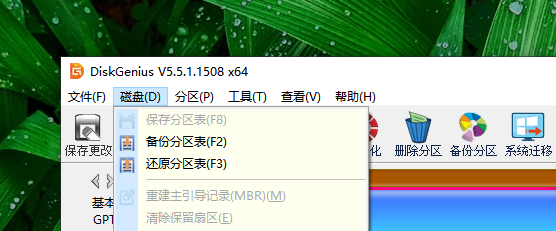
4.更多功能
快速分区、整数分区、分区表错误检查与修复、坏道检测与修复、永久删除文件、虚拟硬盘与动态磁盘、制作PE启动盘等。
1.虚拟机恢复
无需运行虚拟机系统,可直接加载虚拟磁盘文件,加载后,即可像操作普通磁盘一样进行数据恢复。支持VMware、Virtual PC和VirtualBox等虚拟机的虚拟磁盘文件格式。
2.支持文件系统
支持NTFS、FAT32、FAT16、FAT12、exFAT、EXT4、EXT3、EXT2等多种文件系统的文件恢复、分区恢复、分区管理、数据备份。
3.RAID恢复
DiskGenius支持虚拟重组RAID,重组后就可以像操作常规磁盘一样进行文件恢复与分区恢复了。组建的虚拟RAID是只读的,以防止误操作破坏原始磁盘及数据。
4.恢复前预览文件
在实际恢复数据之前预览自己的文件,所见即所得,清晰明了;双击文档、图片、视频、音频、文本、PDF等可以查看文件内容,以便准确预判恢复效果。
5.扇区编辑
集成了强大的16进制文本编辑与磁盘编辑功能,例如,扇区定位、扇区复制、扇区填充、数据解释、对任意扇区进行编辑、导入与导出扇区数据等,可以帮助专业人员进行手工数据恢复。
6.紧急恢复
DiskGenius可以帮您制作WinPE启动盘,用于处理数据恢复的紧急情况,例如系统崩溃无法启动、系统盘丢失了数据等,安全便捷。
DiskGenius怎么恢复文件?
方法如下:
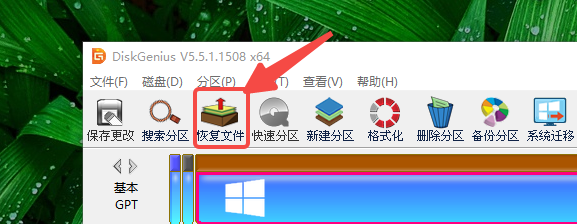
1、首先打开软件,选择需要恢复数据的盘符,然后点击恢复文件。
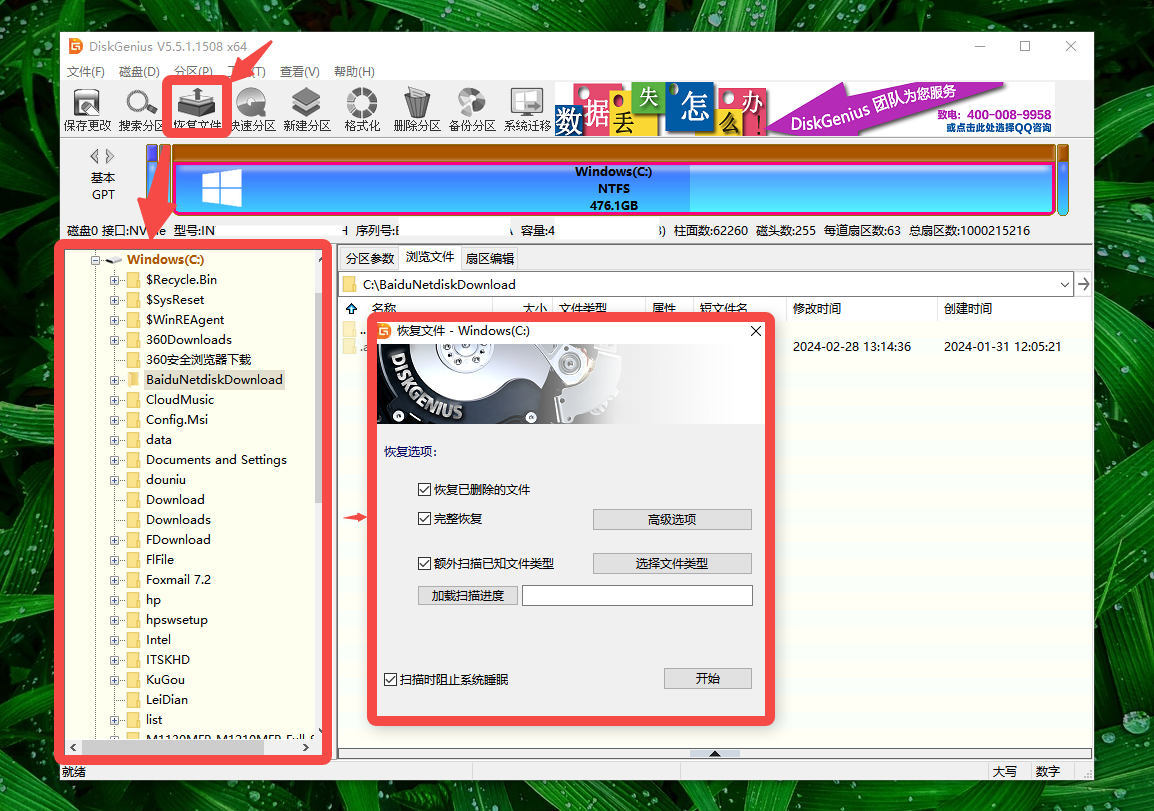
2、diskgenius恢复数据可以选择仅恢复误删除的文件或者选择完整恢复,同时diskgenius恢复数据时还可以选择恢复的文件类型,这样恢复起来会更加高效快速。
3、使用diskgenius选择好恢复文件的类型后点击确定。
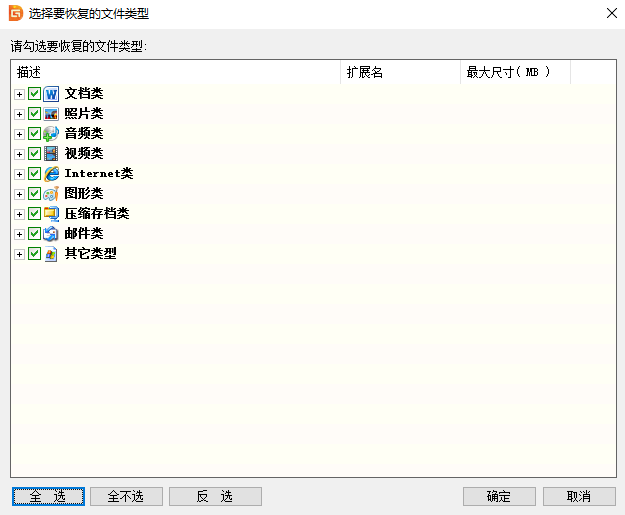
4、接下来就可以点击开始使用diskgenius恢复数据了。
DiskGenius怎么分区?
1、鼠标双击该工具,可打开此工具。
2、选择所需要分区的硬盘,硬盘容量大小,以免误分其它硬盘。可以看到界面上有两个选项,一个是“快速分区”,另一个是“新建分区”,我们选择“新建分区”
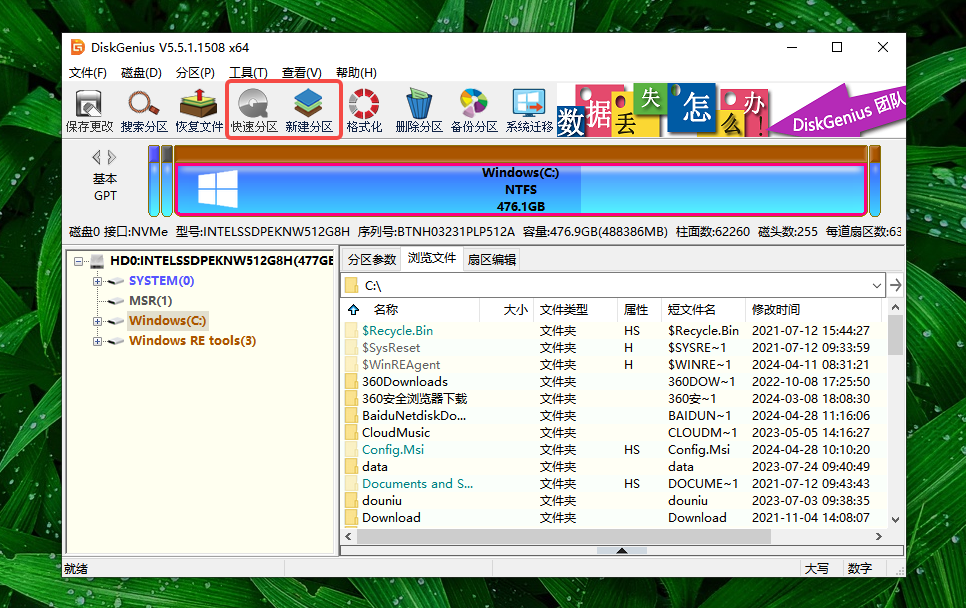
3、选中所需要分区的硬盘。
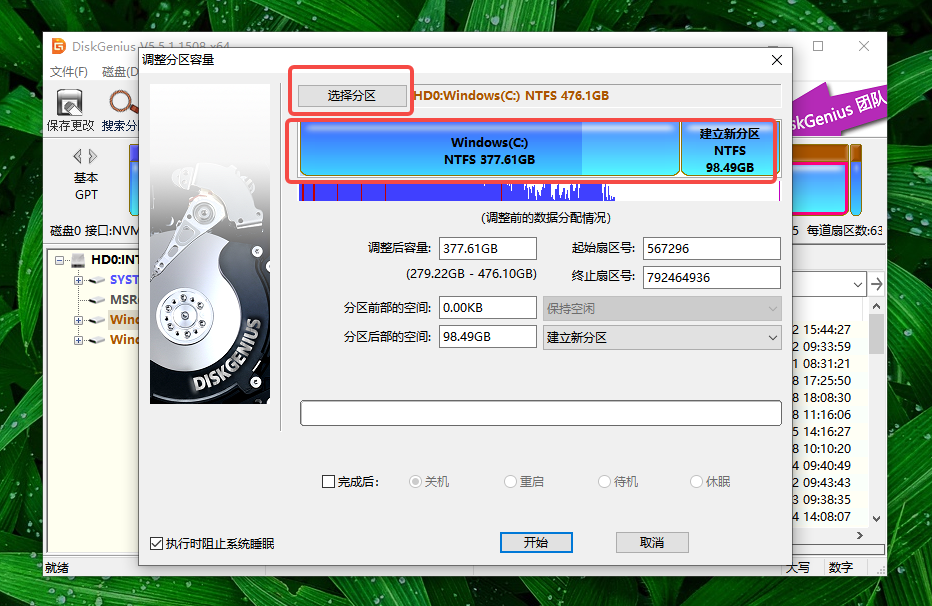
4、手动设置分区后部的空间,小编这里设定为100GB,接着右侧筛选项里选择“建立新分区”。
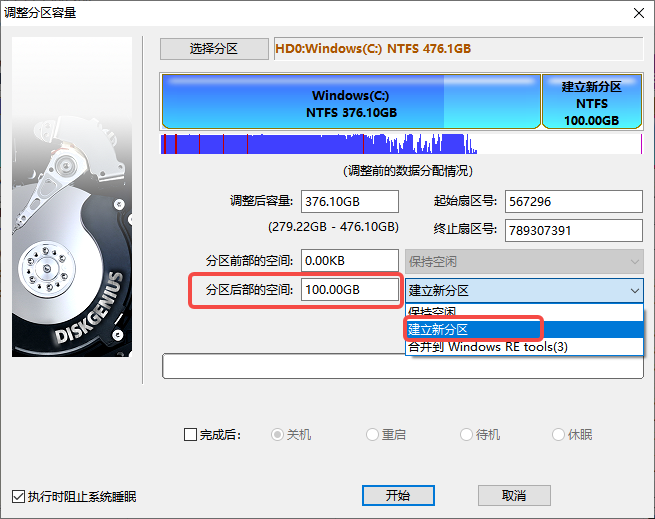
5、接下来点击“开始”,程序就会开始执行分区操作了。您可以不勾选“完成后选项,分区结束后直接查看分区情况。也可以”点击“完成后”,选择分区结束后直接“关机、重启、待机或休眠”。
DiskGenius怎么复制硬盘?
1、要复制硬盘,请点击菜单【工具 - 克隆硬盘】项。程序弹出“克隆硬盘”对话框:
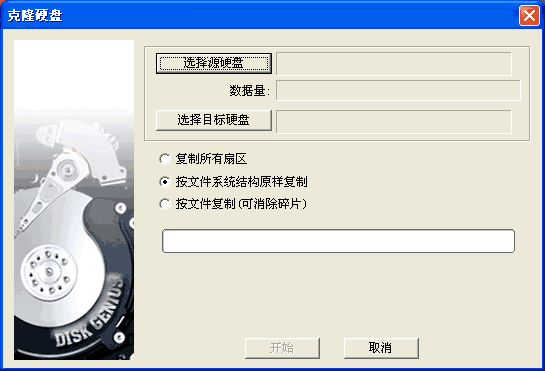
2、该对话框打开后,程序会自动弹出源硬盘及目标硬盘选择对话框。如下图所示:
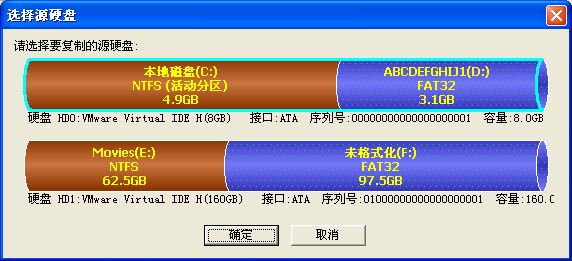
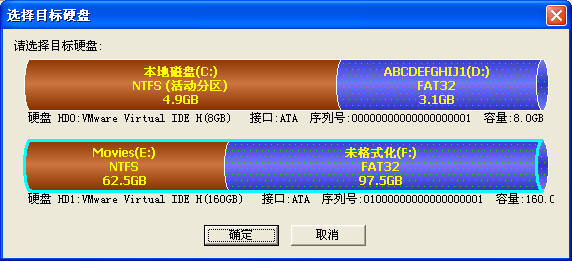
3、选择好源硬盘与目标硬盘后,重新回到复制硬盘对话框。然后根据需要选择一种复制方式。之后即可点击“开始”按钮准备复制硬盘。程序将显示下面的警告提示:
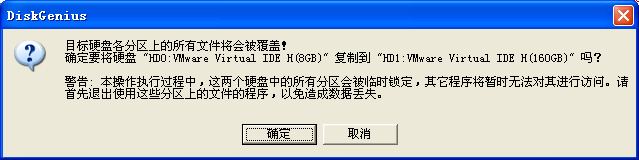
4、请确认目标硬盘上没有重要数据,或重要数据已做好备份。确认无误后点击“确定”按钮。程序将尝试锁定两个硬盘中的所有分区。如果无法锁定源硬盘中的分区(无法锁定的分区一般包括系统分区及本软件所在的分区),程序将显示类似下面的提示信息:
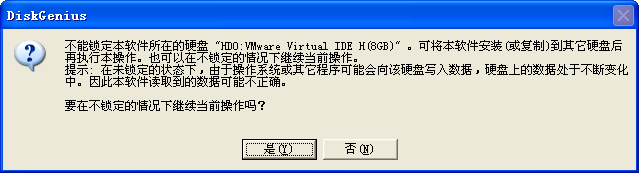
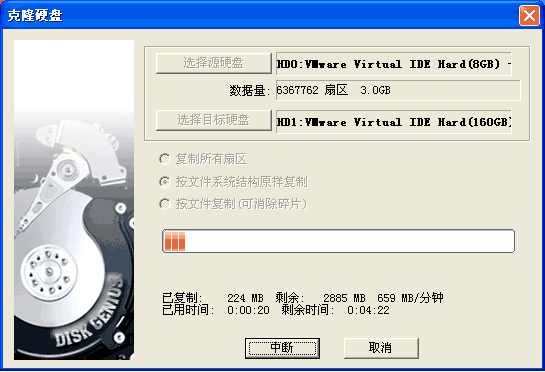
5、如果要在不锁定源硬盘的情况下继续复制硬盘,请点击“是”按钮,程序将开始复制进程:
1、清除扇区数据功能,新增多种安全级别的擦除方式,支持保存报表。
2、恢复文件功能支持扫描未解锁状态的BitLokcer加密分区。
3、完善对ReFS文件系统的支持。
4、使用蓝色及黑色箭头图标标识软链接及硬链接文件。支持通过右键菜单跳转到软、硬链接的目标路径。
5、调整分区大小功能,当用户输入了整数GB大小时,保证分区容量在Windows系统下显示为整数GB。
6、磁盘及分区克隆、复制文件时的速度显示单位,由每分钟改为每秒。
7、恢复文件后的过滤选项支持对“空目录”的过滤。
8、恢复文件之后复制文件时,跳过的文件继续保持勾选状态,以方便再次复制。
9、在文件复制报告中显示文件大小。
10、在扇区编辑功能中增加显示ReFS文件节点结构的功能。
小编此处仅分享部分更新日志内容,如需查看完整内容,请查阅软件官网更新日志页面。

美萍孕婴用品店管理软件是一款专业的母婴用品业务管理系统,其中包含商品业务管理系统,会员管理系统,库存管理系统仓库管理系统),财务管理系统等模块。美萍孕婴用品管理系统界面设计简洁,美观,其人性化的软件流

最近因为一些众所周知的原因,很多科技企业和开源项目都宣布了对俄罗斯的制裁,如果Oracle github的等都采取了一些制裁的措施。很多类似新闻刚出来的时候呢,都有人在下面评论说,有能耐把俄罗斯人
 PDF拆分软件是一款功能强大的PDF拆分工具.有了它,我们不仅可以把一个PDF文件拆分成多个单页的PDF文件,还可以把一个PDF页面水平或垂直拆分成多个PDF页面.是个PDF拆分好帮手!软件特色:1、
《职称英语考试宝典理工类A级)》试题库辅导系列软件适用于理工类的A级职称晋升考试。题库设计紧扣新职称英语(理工类)考试大纲、考试教材、符合职称英语(理工类)考试考试题型与考试科目,复习辅导资料、考试
PDF拆分软件是一款功能强大的PDF拆分工具.有了它,我们不仅可以把一个PDF文件拆分成多个单页的PDF文件,还可以把一个PDF页面水平或垂直拆分成多个PDF页面.是个PDF拆分好帮手!软件特色:1、
《职称英语考试宝典理工类A级)》试题库辅导系列软件适用于理工类的A级职称晋升考试。题库设计紧扣新职称英语(理工类)考试大纲、考试教材、符合职称英语(理工类)考试考试题型与考试科目,复习辅导资料、考试
 揭秘10大顶级反向图片搜索引擎:重新定义图片搜索中文 / 5M
  作业帮电脑版V4.9.5安卓模拟器pc版下载中文 / 78M
  Sketchpad(几何画板)V5.6.0下载中文 / 45711M
  Free Password Manager V1.1.16免费版(密码工具)下载中文 / 94M
  极限切割(雕刻机板材切割软件)V10.0下载中文 / 6624M
  地狱狂蛇驱动(雷蛇地狱狂蛇驱动)V2.00中文版下载中文 / 9639M
  Global Mapper(绘制地图工具)V16.2下载中文 / 835M
  Avira AntiVir病毒库V8.11.251.156英文下载中文 / 5466M
  建软超人湖北省建筑工程资料管理软件V2017下载中文 / 97428M
  爱语吧VOA慢速英语V5.2下载中文 / 396M
 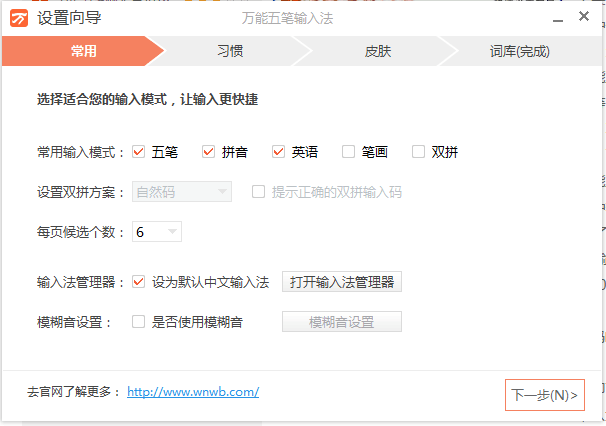 万能五笔输入法电脑版中文 / 23M
  天宇考王全国职称计算机考试15.0速成版(金山演示2005)下载中文 / 28337M
  畅言教师助手(畅言教学通)V4.0.4下载中文 / 2769M 爱语吧英语四级听力(英语听力学习软件)V3.9下载中文 / 4838M
  米云客服系统(聊天记录查看管理工具)V1.1.3.8免费版下载中文 / 27M Global Mapper(绘制地图工具)V16.2下载中文 / 799M
 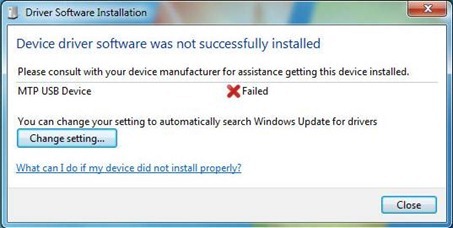 mtp usb驱动下载,mtp usb驱动4.9.0免费下载中文 / 3176M
  ip1180打印机驱动下载中文 / 76619M
 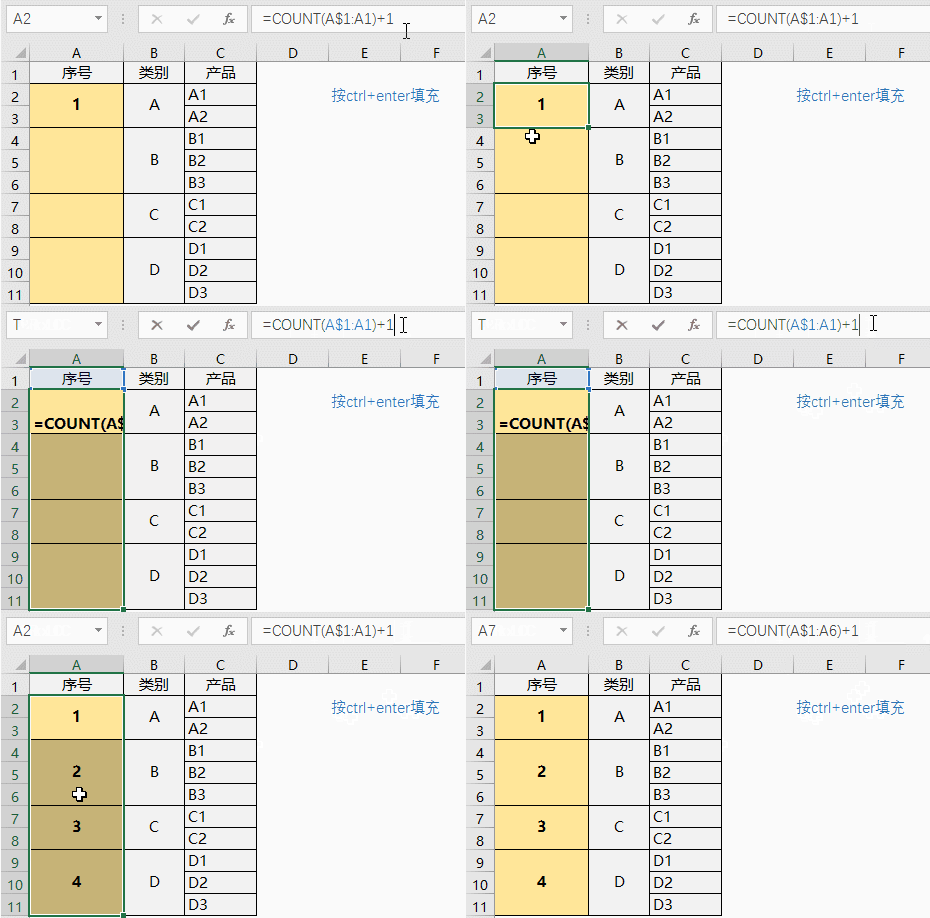 掌握14个Excel统计函数,让你的工作效率飞起来中文 / 4417M
  易驾考电脑版2015(驾照考试)V3.3.5506.25646免费版下载中文 / 193M
  Mobox企业网盘V2.0免费版下载中文 / 62776MAvira AntiVir病毒库V8.11.251.156英文下载中文 / 7681M汉王文豪7600驱动下载中文 / 3M
 Ace Translator(王牌翻译)V15.3下载中文 / 83M万能五笔输入法电脑版中文 / 939M
 DirectX9.0(dxwebsetup下载)网络安装版下载中文 / 281M
 91英语V1.5.11(英语学习软件)免费版下载中文 / 46M
 摩洛识字(通过童话故事来帮助小朋友轻松学习汉字)V2.0下载中文 / 29M
 佛盛龙滑水场管理软件V6.0下载中文 / 8M
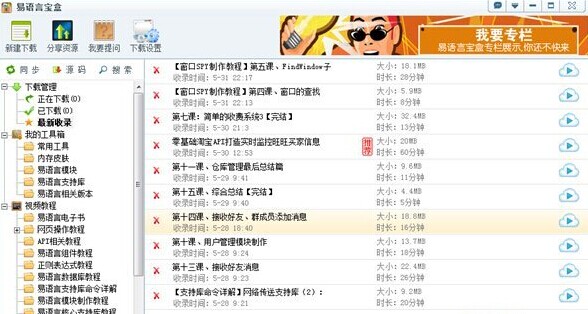 易语言宝盒V2.75绿色版下载中文 / 7MjPK精良排课软件V18.4.12绿色免费版下载大小:随机数字}M
 联想传奇电子教室(联想多媒体教学软件)V15.88下载大小:随机数字}M
 Autorun Remover V3.2免费绿色版(Autorun专杀工具)下载大小:随机数字}M
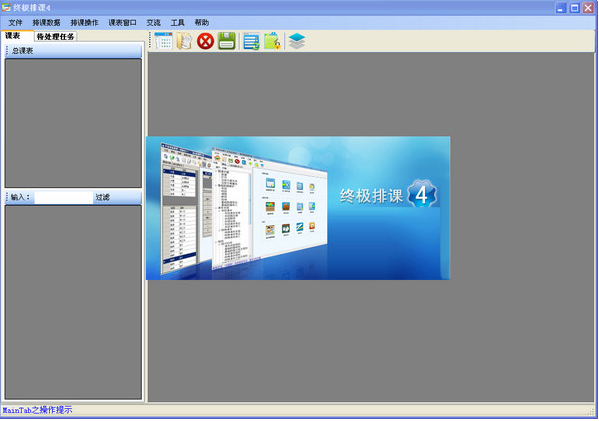 终极排课(排课软件)V4.8.0.2365下载大小:随机数字}M
 U盘格式化后容量变小,容量变小了怎么恢复?U盘格式化后容量恢复教程大小:随机数字}M
 Avast!卸载工具10.3.2225.1172下载(Avast杀毒卸载程序)下载大小:随机数字}M
联想传奇电子教室(联想多媒体教学软件)V15.88下载大小:随机数字}M
Avast!卸载工具10.3.2225.1172下载(Avast杀毒卸载程序)下载大小:随机数字}M
联想传奇电子教室(联想多媒体教学软件)V15.88下载大小:随机数字}M
 万用字典(字典工具)V3.3下载大小:随机数字}M
 俗话说“春捂秋冻,不生杂病”,以下哪种做法更适合秋季养生?蚂蚁庄园9.21日答案大小:随机数字}M






 6962M立即下载